
Gerhman Suite.
Ваше руководство пользователя.
Gerhman Suite — браузерный инструмент для подбора потолочных и вихревых диффузоров, дальнобойных сопел, щелевых диффузоров и вентиляционных решёток.
В этом руководстве объясняется, что рассчитывает Suite, какие изделия и стандарты использует и как выполнить подбор: от данных помещения до отчёта PDF.
Открыть Gerhman Suite →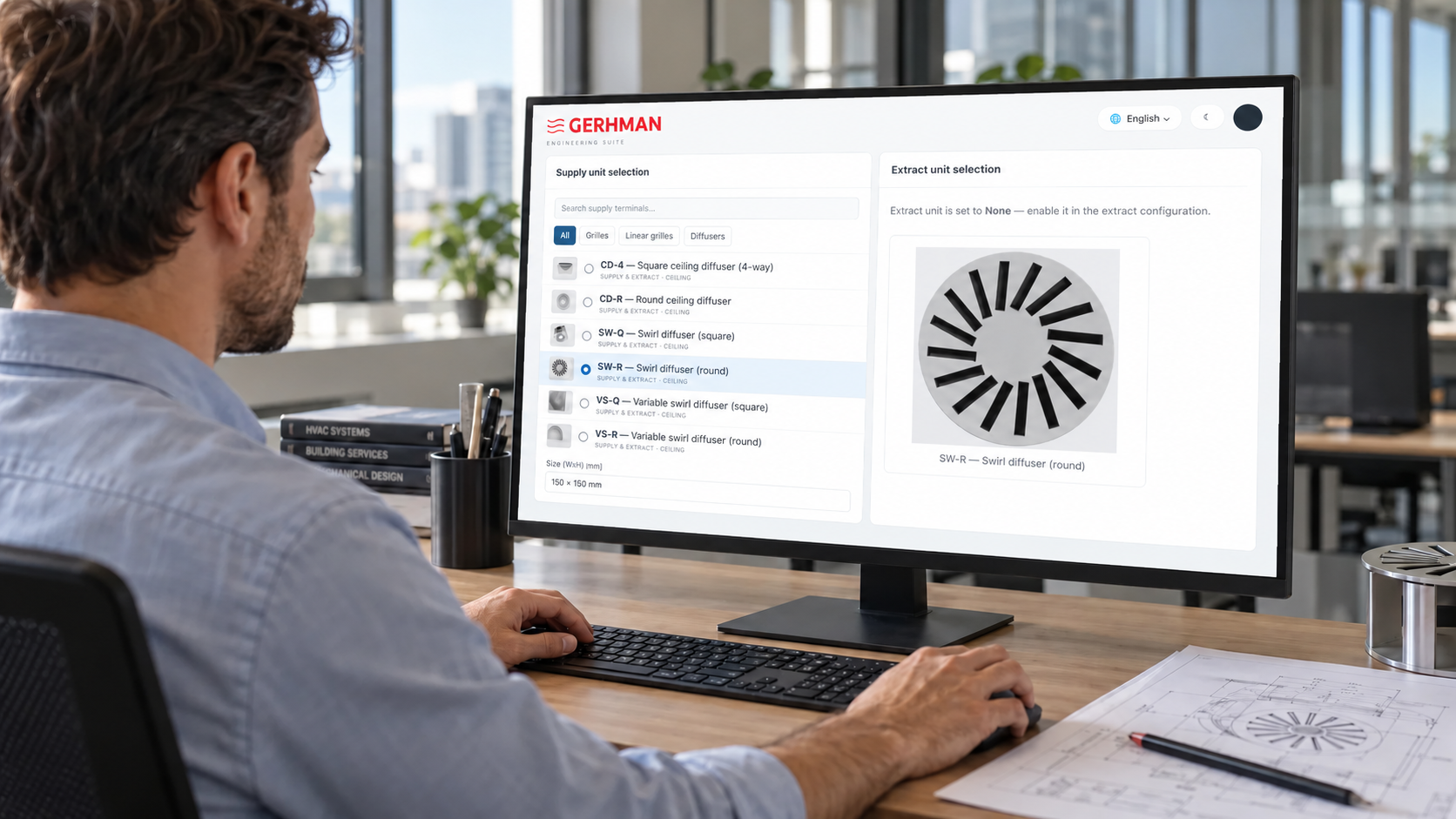
Что можно делать в Gerhman Suite?
Начните с изделия, оцените его характеристики и объедините результаты подбора в своём проекте.
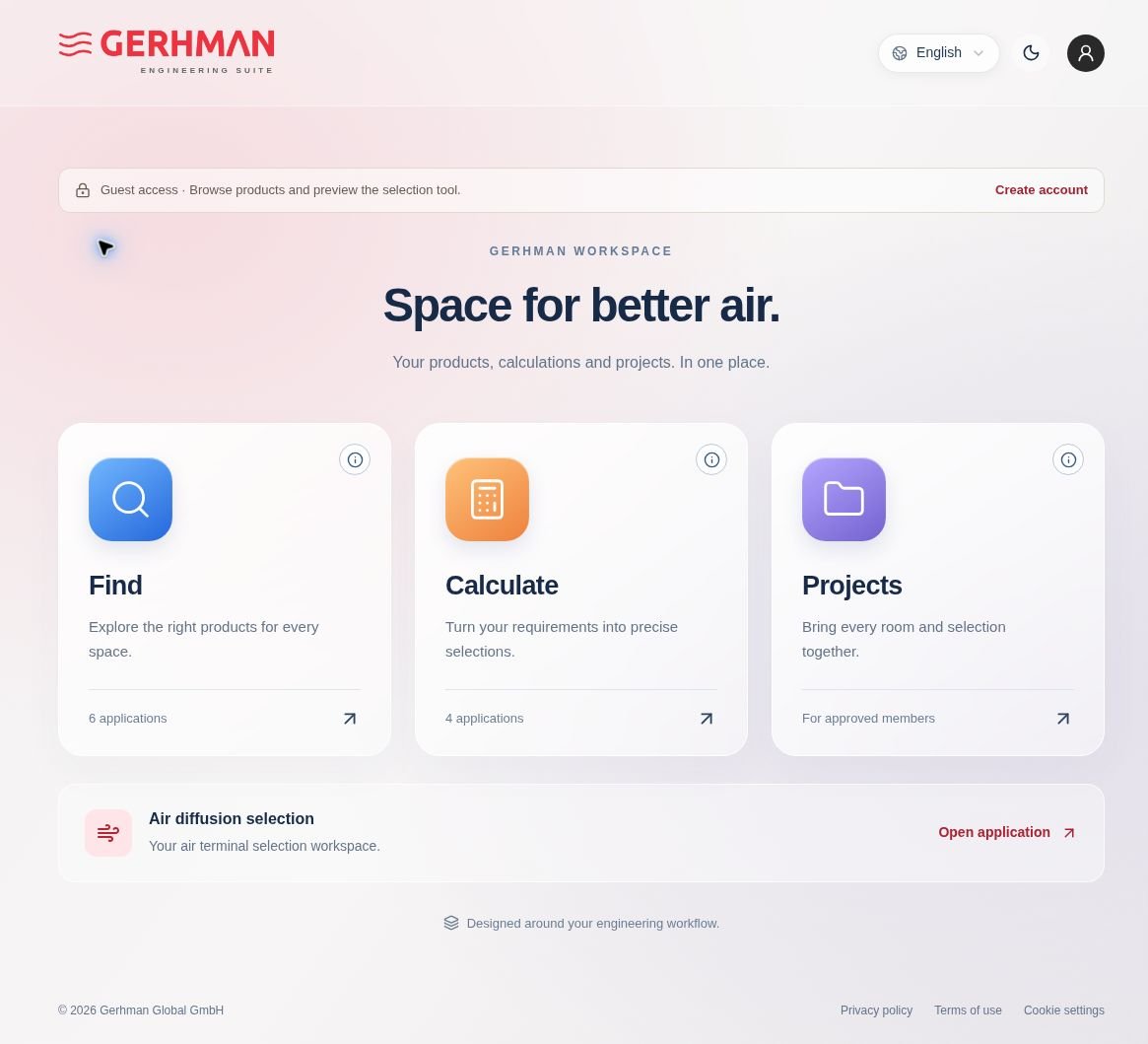
Find
Изучите изделия Gerhman и варианты для вашей задачи. В этом разделе разрабатывается конфигуратор изделий.
Calculate
Задайте параметры помещения и условия работы, установите технические ограничения и изучите расчётные характеристики и моделирование воздушного потока.
Projects
Храните данные помещения и результаты подбора изделий вместе в своём проекте.
Оборудование для вашего пространства —
на одной платформе.
Suite расширяется, чтобы объединить воздухораспределительное оборудование, внутрипольные конвекторы, шумоглушители и вентиляторы в единой инженерной рабочей среде.
Воздухораспределение
Подбирайте решётки и диффузоры с учётом помещения и условий работы.
Внутрипольные конвекторы
Подбор отопления и охлаждения для вашего пространства.
Шумоглушители
Подбор изделий по акустическим требованиям и расходу воздуха.
Вентиляторы
Подбор вентилятора для требуемого расхода воздуха и давления.
Доступные функции зависят от приложения и модели. Перечень моделей и вариантов подбора пополняется.
От модели
к деталям.
Изучите изделия, затем ознакомьтесь с доступными вариантами их подбора и конфигурации.
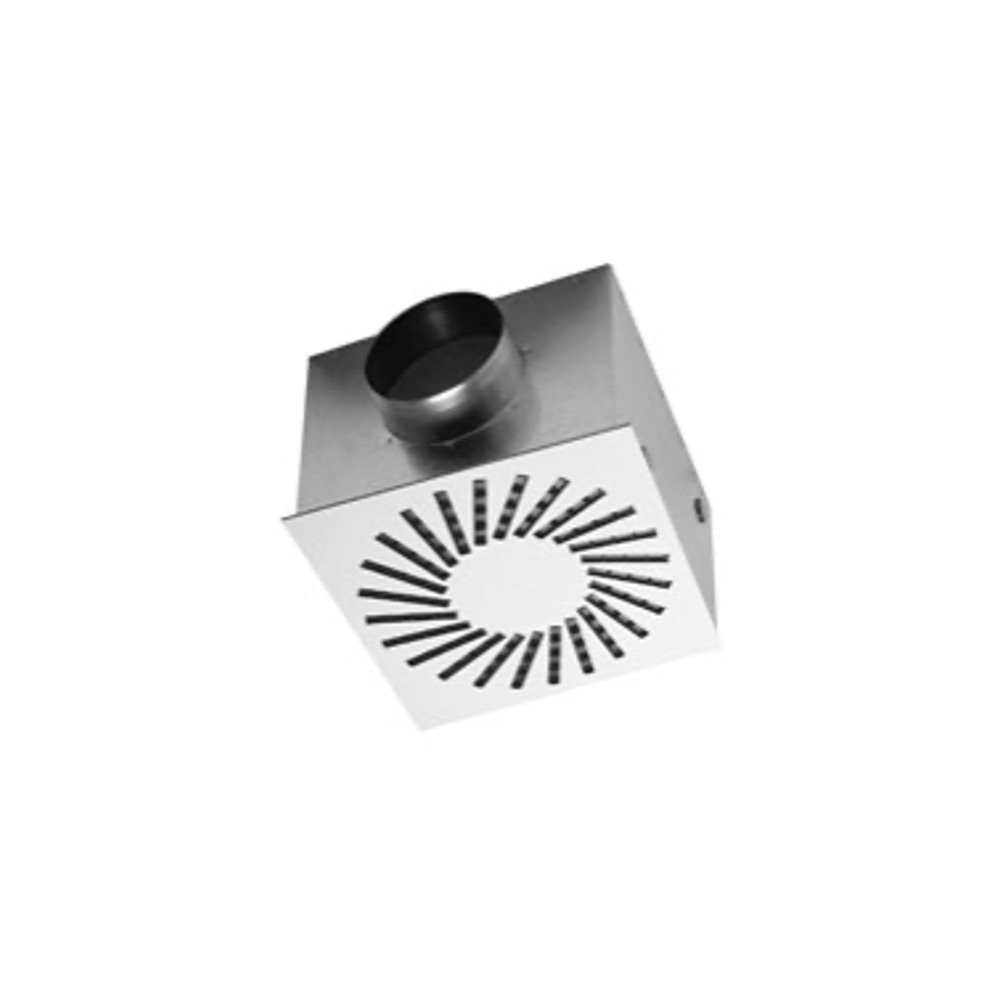
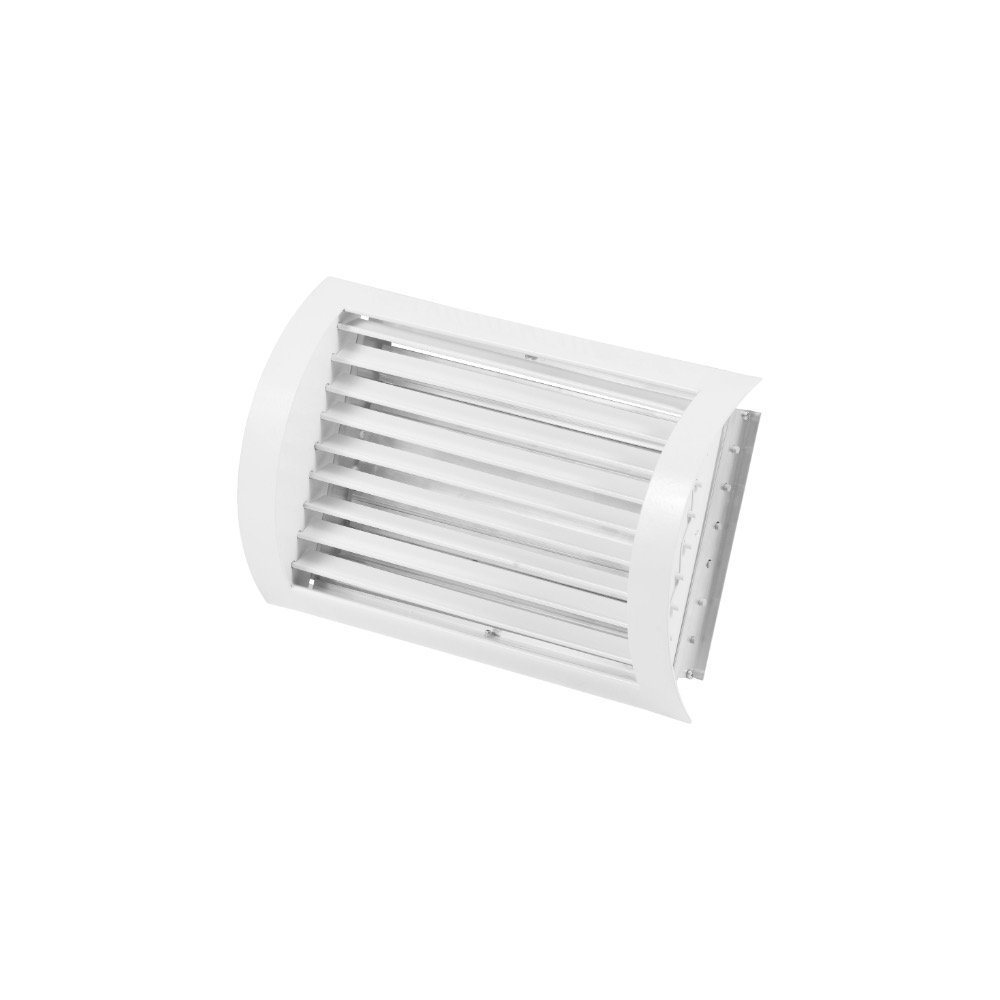
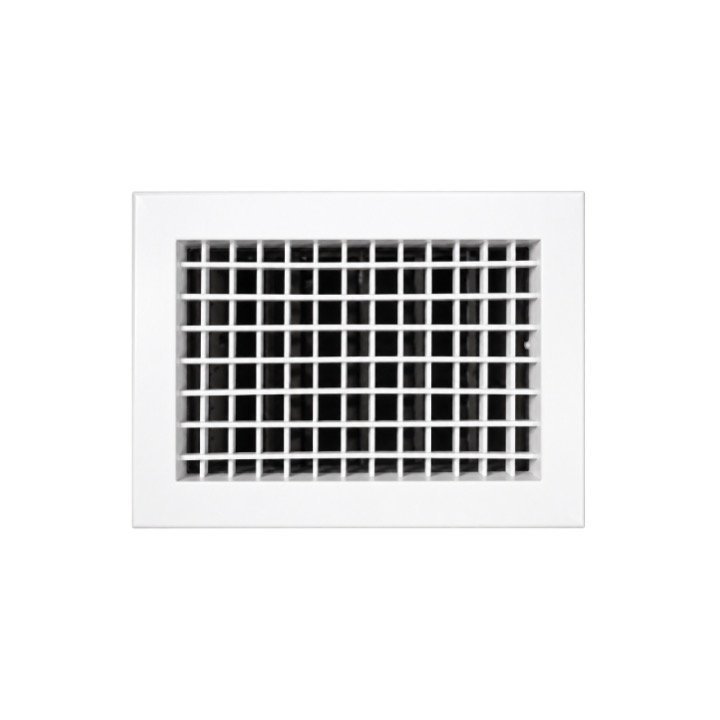
Изучите варианты
изделия в 3D.
Предварительная версия в разработкеРазмеры, варианты исполнения и 3D-вид — вместе. Посмотрите, как изменения размеров и угла лопаток отображаются на решётке Rho-S.
Доступные варианты зависят от модели.
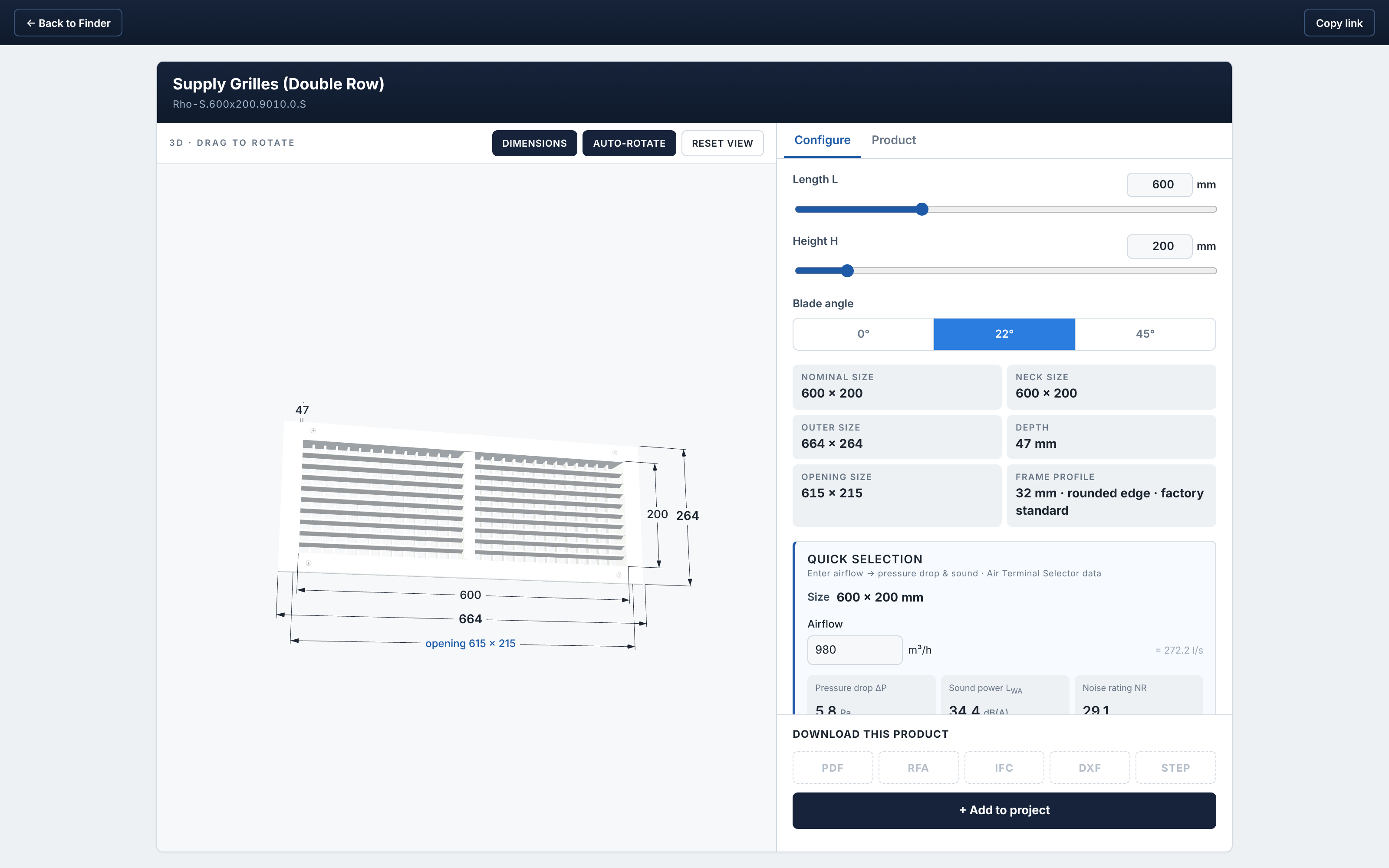
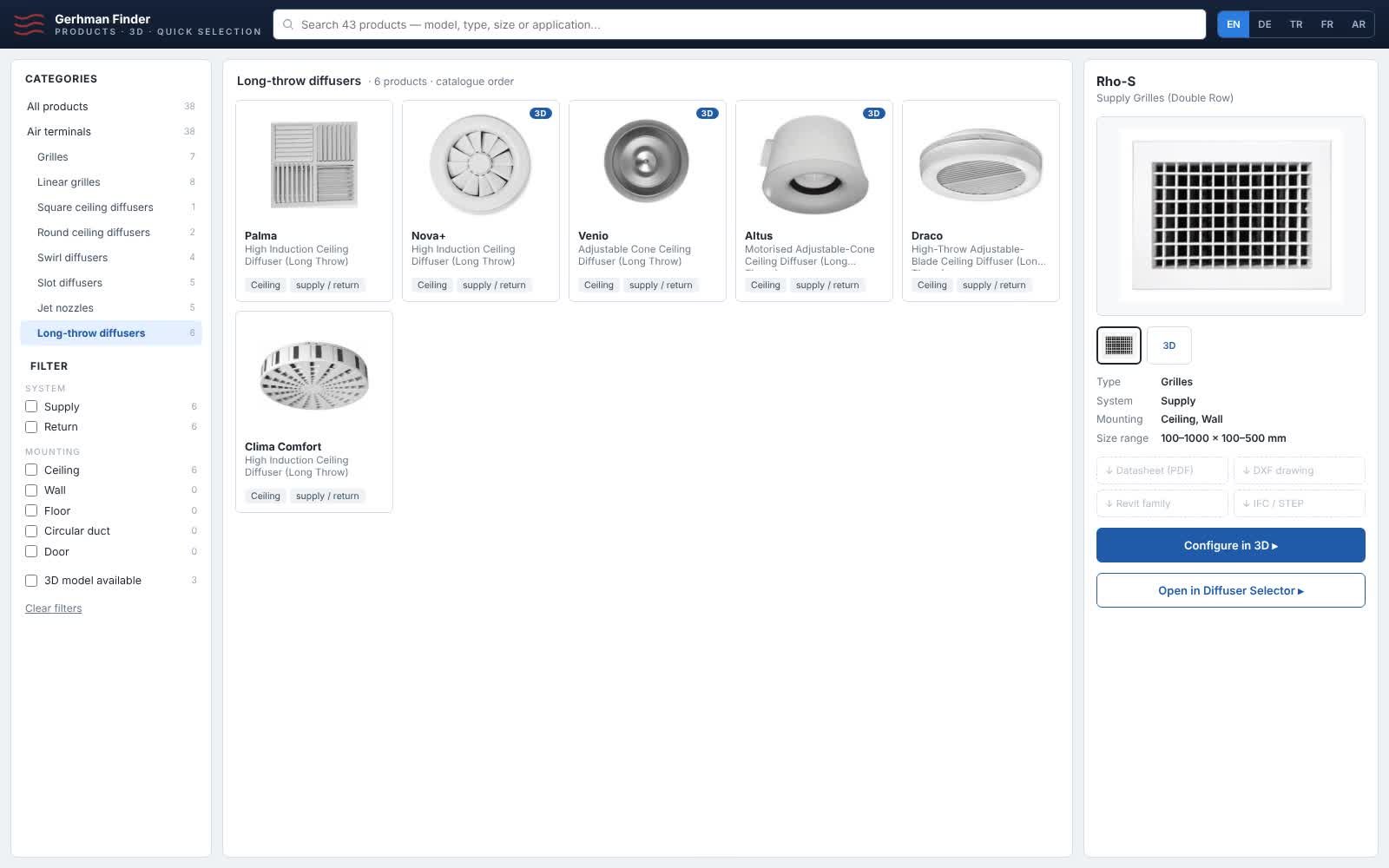
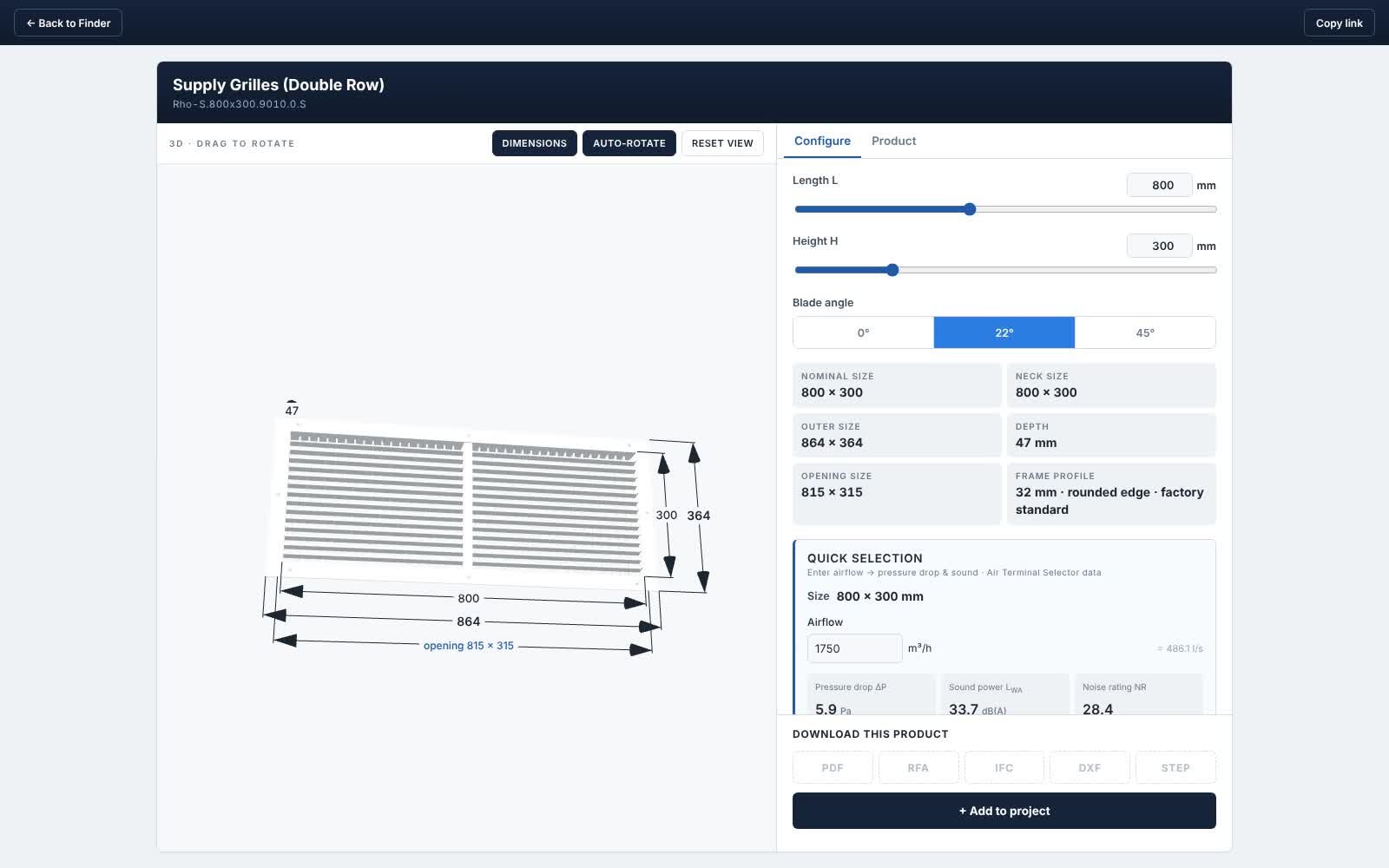
Статичные снимки из демонстраций изделий. Язык интерфейса: английский.
От данных помещения к подбору.
Используйте доступное приложение Air diffusion, чтобы задать условия и проверить выбранную модель и типоразмер.
Откройте Suite
Войдите с активированной учётной записью или изучите доступные гостевые функции.
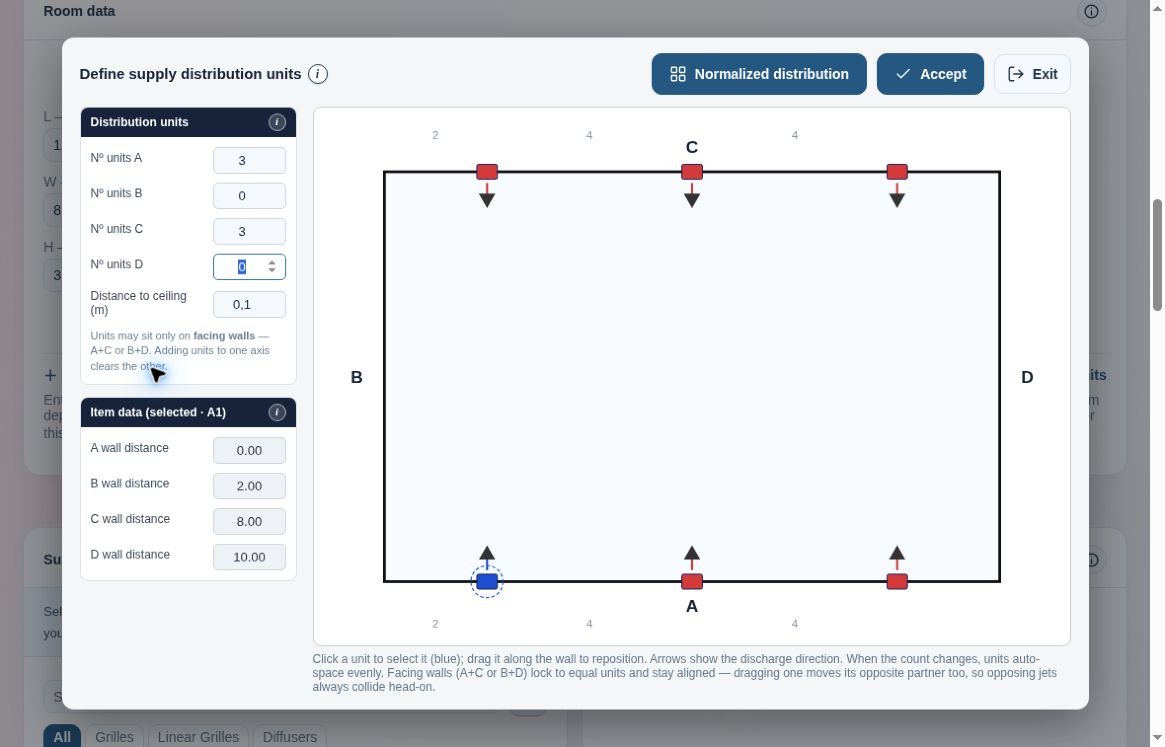
Задайте помещение
Введите размеры помещения, положение изделия и высоту монтажа.
Введите параметры воздуха
Укажите расход воздуха, температуру приточного воздуха и температуру помещения.
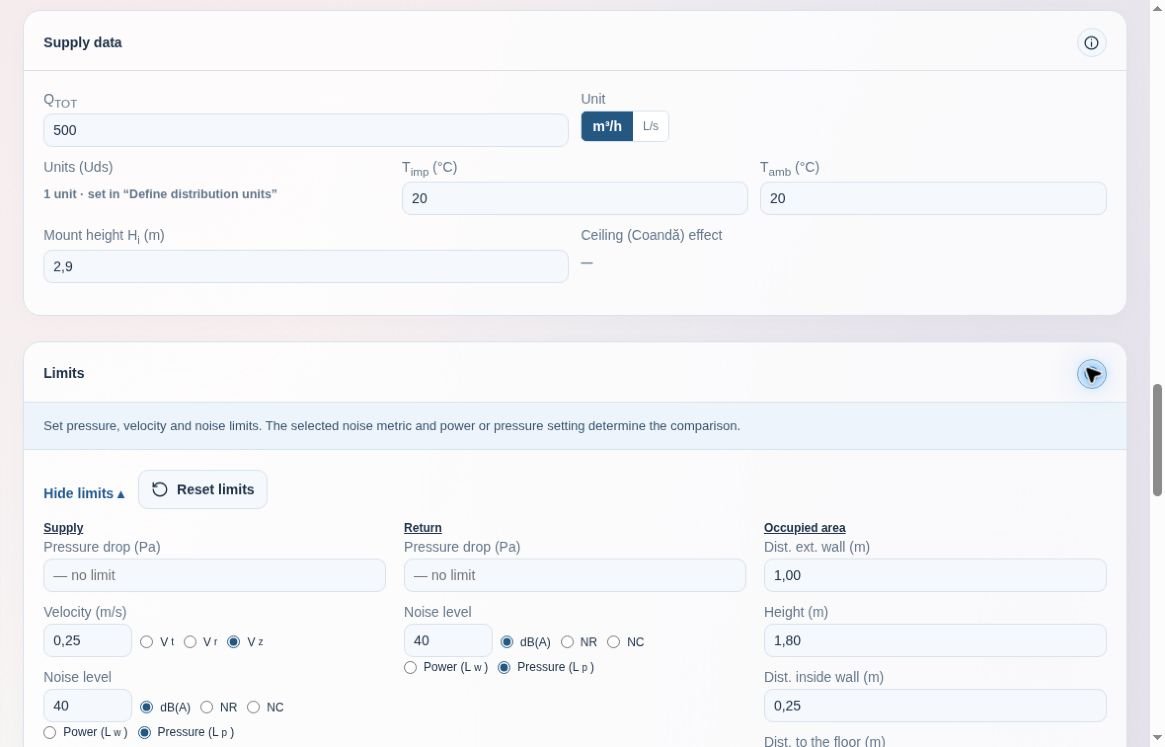
Установите технические ограничения
Задайте для проекта критерии потери давления, скорости и шума.
Выберите модель и типоразмер
Auto select проверяет типоразмеры выбранной модели. Для указания типоразмера используйте режим Manual.
Проверьте и сохраните
Изучите характеристики и виды воздушного потока, сохраните подбор и скачайте отчёт PDF.
Изучите воздушный поток в своём пространстве.
Оцените выбранное изделие при заданных условиях. Рассмотрите расположение изделия и распределение воздуха совместно.
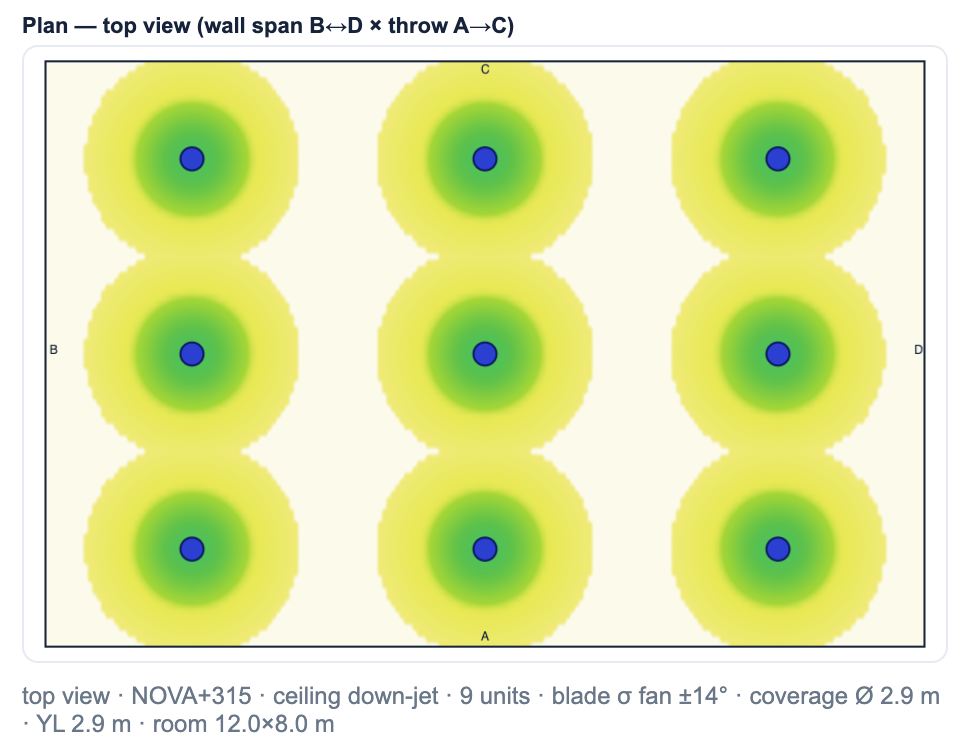
Вид в плане
Пример воздухораспределения для схемы размещения диффузоров NOVA+.
Посмотреть в полном размере ↗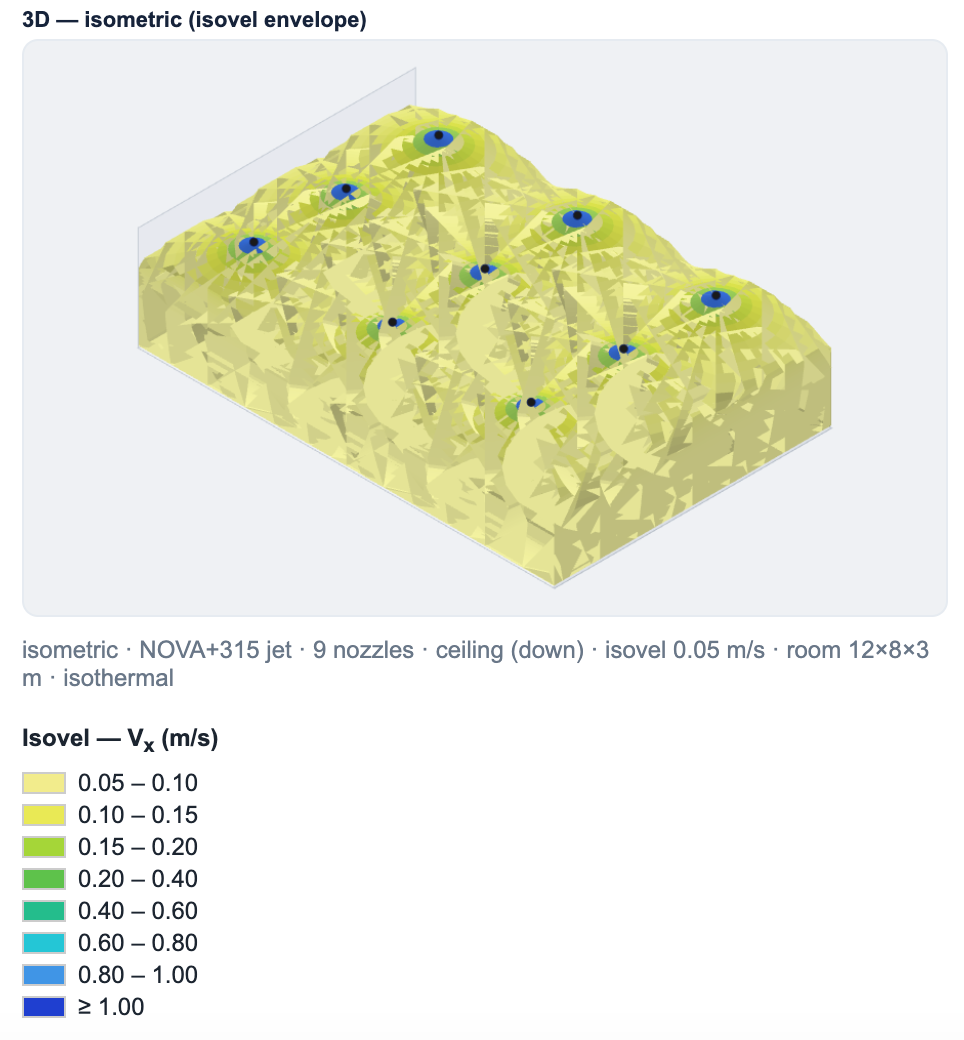
Трёхмерный вид
Пример отображения изовел с исходной цветовой шкалой скорости.
Посмотреть в полном размере ↗Сопоставляйте результаты с документацией изделия, условиями помещения и требованиями к монтажу. Используйте согласованные критерии давления, скорости и шума. Звуковую мощность и звуковое давление, а также показатели dB(A), NR и NC нельзя считать взаимозаменяемыми.
Примеры программных расчётов. Показанные условия относятся именно к этим вариантам подбора.
Храните результаты подбора
вместе с проектом.
Объединяйте помещения и подбор изделий в проекте, чтобы позднее вернуться к работе. Скачайте отчёт PDF и добавьте его в проектную документацию.
Объём и содержание отчёта зависят от подбора и доступных функций формирования отчётов.
Изучайте в гостевом режиме.
Просматривайте изделия и подготавливайте доступные исходные данные для подбора.
Рассчитывайте, формируйте отчёты и сохраняйте.
Для получения расчётных результатов, моделирования воздушного потока, отчётов PDF и сохранения проектов требуется активированная учётная запись.
07 / Часто задаваемые вопросыНачните с правильных вопросов.
Что можно делать в Gerhman Suite?
Suite объединяет подбор изделий, расчёт характеристик, моделирование воздушного потока и работу с проектами. Сейчас доступно приложение подбора воздухораспределения; другие приложения находятся в разработке.
Можно ли изучить Suite без учётной записи?
Да. Гостевой доступ позволяет просматривать изделия и доступные экраны ввода данных. Для расчётных результатов, моделирования, отчётов PDF и сохранения проектов требуется активированная учётная запись.
Какой диффузор выбрать для офиса?
Сначала определите расход воздуха, высоту потолка, положение монтажа, условия отопления и охлаждения, а также критерии шума и комфорта проекта. Универсального диффузора для всех офисов не существует. Используйте доступное приложение, чтобы оценить выбранную модель и типоразмер по этим требованиям.
Сравнивает ли Auto select все модели диффузоров?
Auto select проверяет типоразмеры выбранной модели. Эту функцию не следует описывать как сравнение всех моделей каталога.
Какие данные нужны для подбора внутрипольного конвектора?
Обычно для подбора необходимы требуемая мощность отопления или охлаждения, температуры воды, условия помещения, доступные габариты и необходимость работы с вентилятором. Приложение для внутрипольных конвекторов планируется добавить; за доступной сейчас поддержкой по подбору обратитесь в Gerhman.
Можно ли уже подбирать внутрипольные конвекторы в Suite?
Подбор внутрипольных конвекторов входит в расширяемый функционал платформы. Перед началом проверьте доступность приложения в Suite: предварительная версия или запланированный модуль не означают, что расчёт уже доступен.
Как выбрать вентиляционный шумоглушитель?
Учитывайте совместно требуемое затухание по частотам, расход воздуха, доступное место, допустимую потерю давления и собственный аэродинамический шум. Одного снижения общего уровня шума недостаточно для правильного выбора шумоглушителя.
Может ли Suite рассчитывать характеристики шумоглушителей?
Подбор шумоглушителей — одно из планируемых приложений. До его выпуска используйте соответствующую документацию изделия и сообщите Gerhman акустические требования и расход воздуха.
Вопросы и ответы по подбору изделий
Найдите ответы на распространённые вопросы о расходе воздуха, воздухораспределении, применении в помещениях и фильтрации.
Найдите нужную помощь.
Информация об изделиях, рекомендации по подбору и прямой контакт с нашей командой.