
Gerhman Suite.
دليل الاستخدام.
Gerhman Suite أداة تعمل عبر المتصفح لاختيار ناشرات الهواء السقفية والدوامية، وفوهات النفث، والناشرات الشقية، وشبكات التهوية.
يوضح هذا الدليل ما يحسبه Suite، والمنتجات والمعايير التي يستخدمها، وكيفية إجراء الاختيار بدءًا من بيانات الحيز وحتى إعداد تقرير PDF.
افتح Gerhman Suite →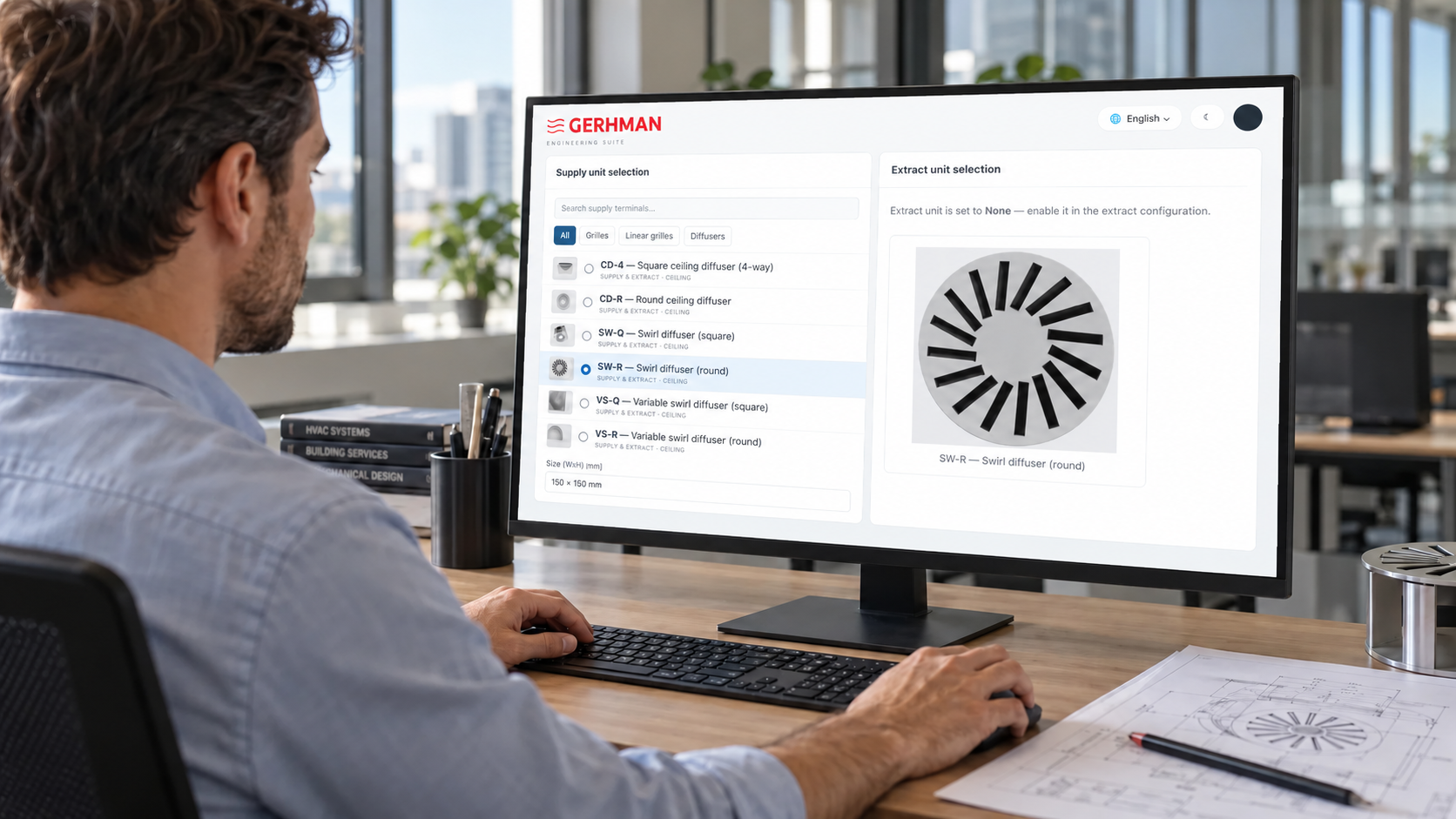
ما الذي يمكنك فعله باستخدام Gerhman Suite؟
ابدأ بمنتج، وقيّم أداءه، واجمع اختياراتك ضمن مشروعك.
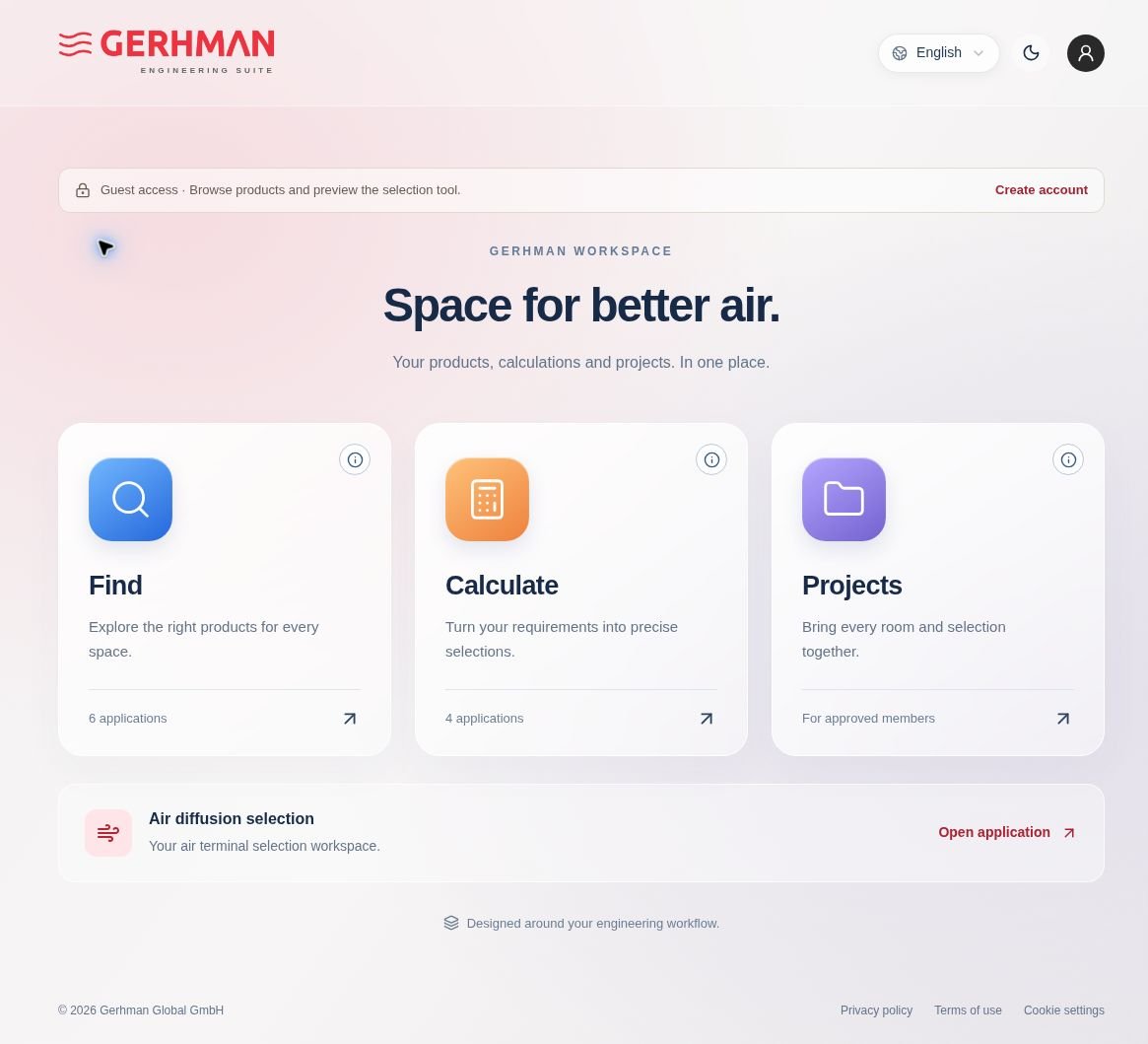
Find
استكشف منتجات Gerhman وراجع الخيارات المناسبة لتطبيقك. يجري تطوير أداة تهيئة المنتجات ضمن هذا القسم.
Calculate
حدّد الحيز وظروف التشغيل، واضبط الحدود الفنية، ثم راجع حسابات الأداء ومحاكاة تدفق الهواء.
Projects
احتفظ بمعلومات الحيز واختيارات المنتجات معًا ضمن مشروعك.
المعدات التي يحتاجها حيزك،
على منصة واحدة.
يتوسع Suite ليجمع معدات توزيع الهواء، والمسخنات بالحمل الحراري الأرضية، وكواتم الصوت، والمراوح في بيئة عمل هندسية واحدة.
توزيع الهواء
اختر شبكات التهوية وناشرات الهواء وفقًا للحيز وظروف التشغيل.
المسخنات بالحمل الحراري الأرضية
اختيار التدفئة والتبريد لحيزك.
كواتم الصوت
اختيار المنتجات وفق متطلبات الصوت وتدفق الهواء.
المراوح
اختيار المروحة وفق معدل تدفق الهواء والضغط المطلوبين.
تختلف الوظائف المتاحة باختلاف التطبيق والطراز. تُضاف طرازات وخيارات اختيار جديدة.
من الطراز
إلى التفاصيل.
استكشف المنتجات، ثم راجع خيارات الاختيار والتهيئة المتاحة لها.
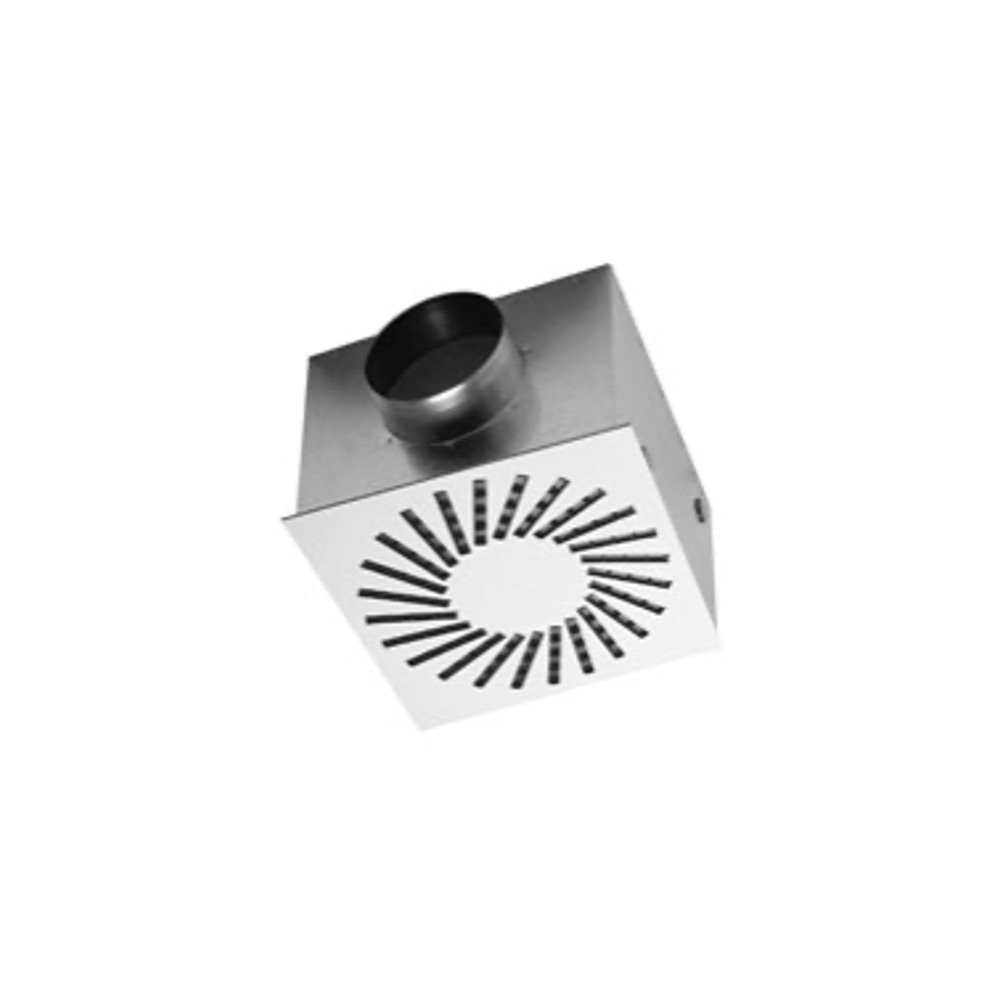
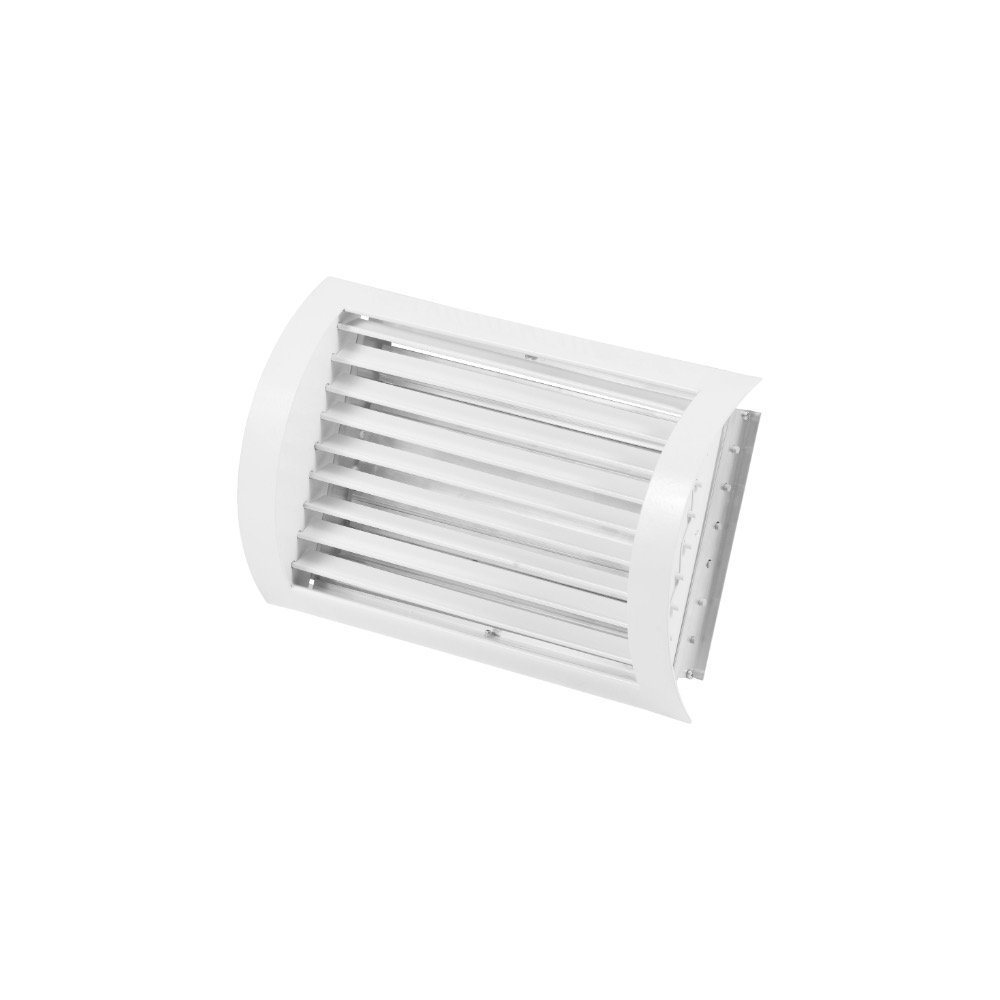
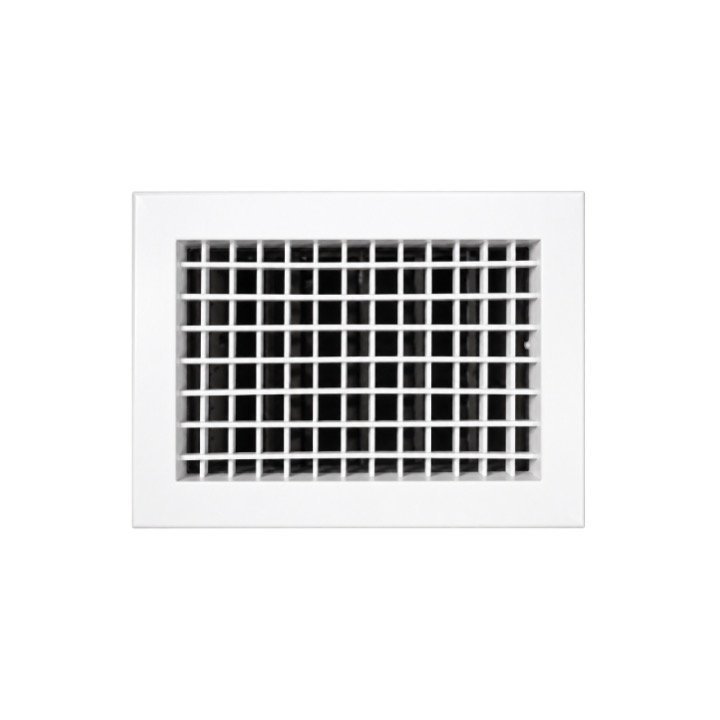
استكشف خيارات المنتج
بتقنية 3D.
معاينة قيد التطويرالأبعاد وخيارات المنتج وعرض 3D معًا. تعرّف على كيفية إظهار تغييرات الأبعاد وزاوية الريش في شبكة Rho-S.
تختلف الخيارات باختلاف الطراز.
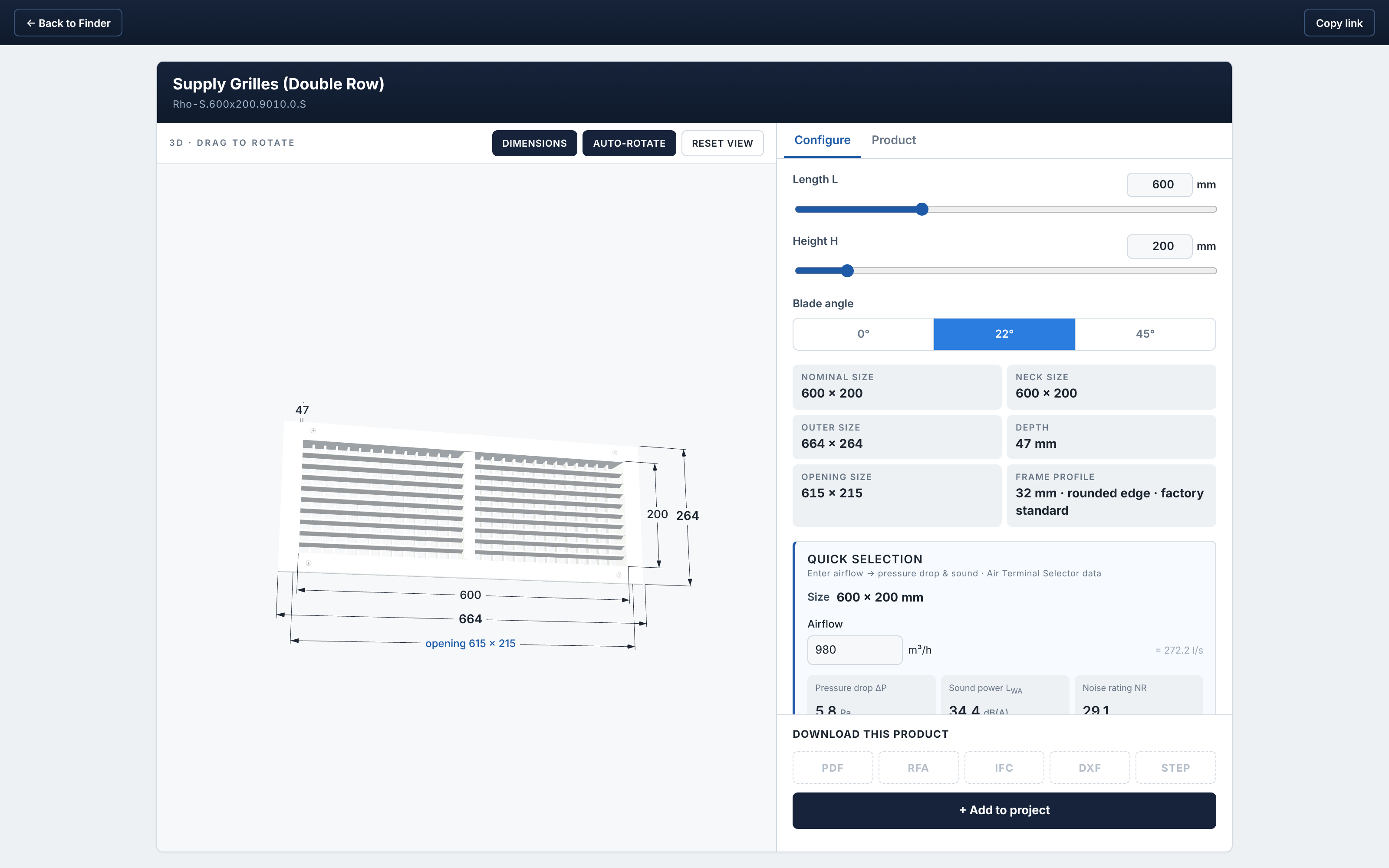
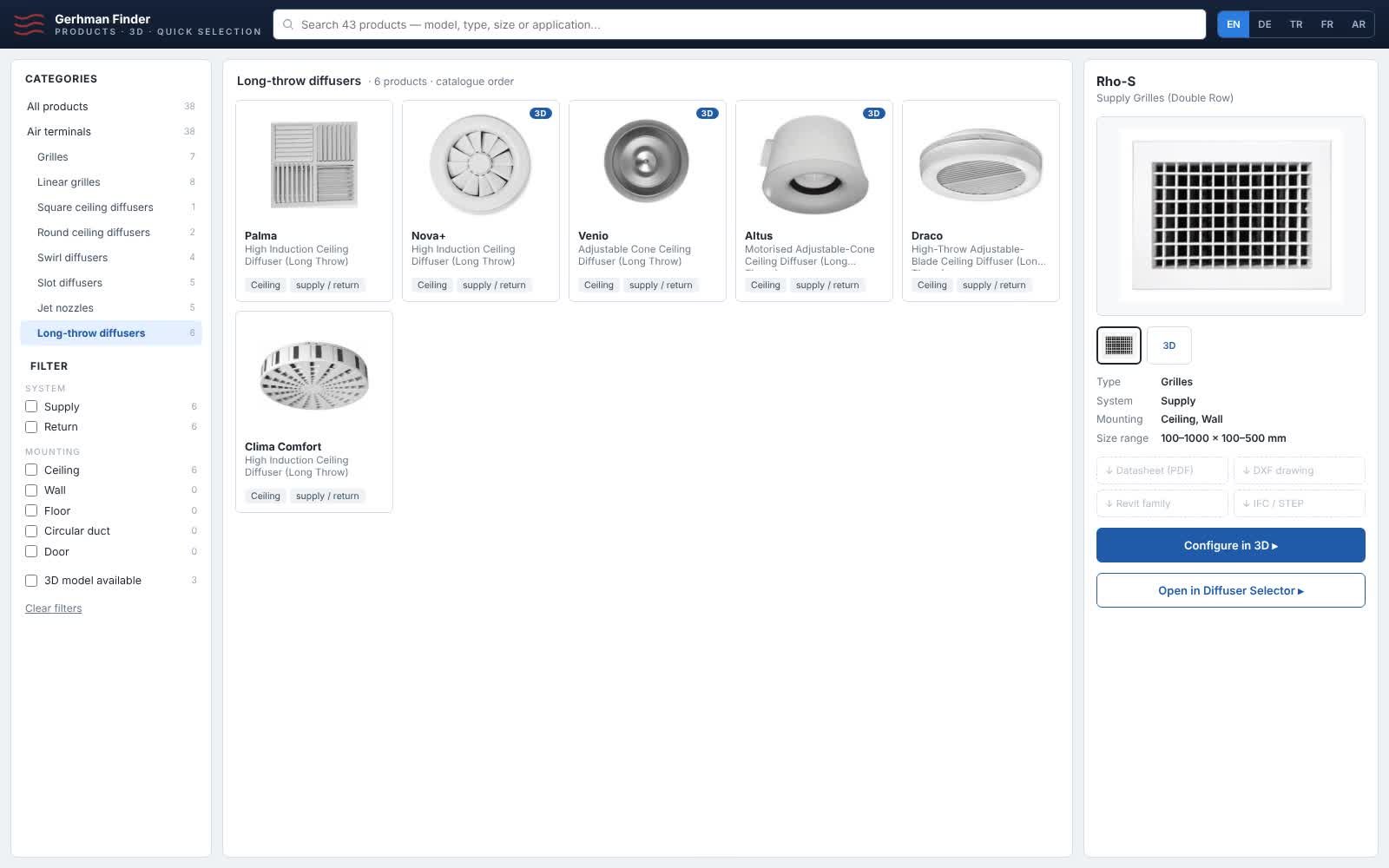
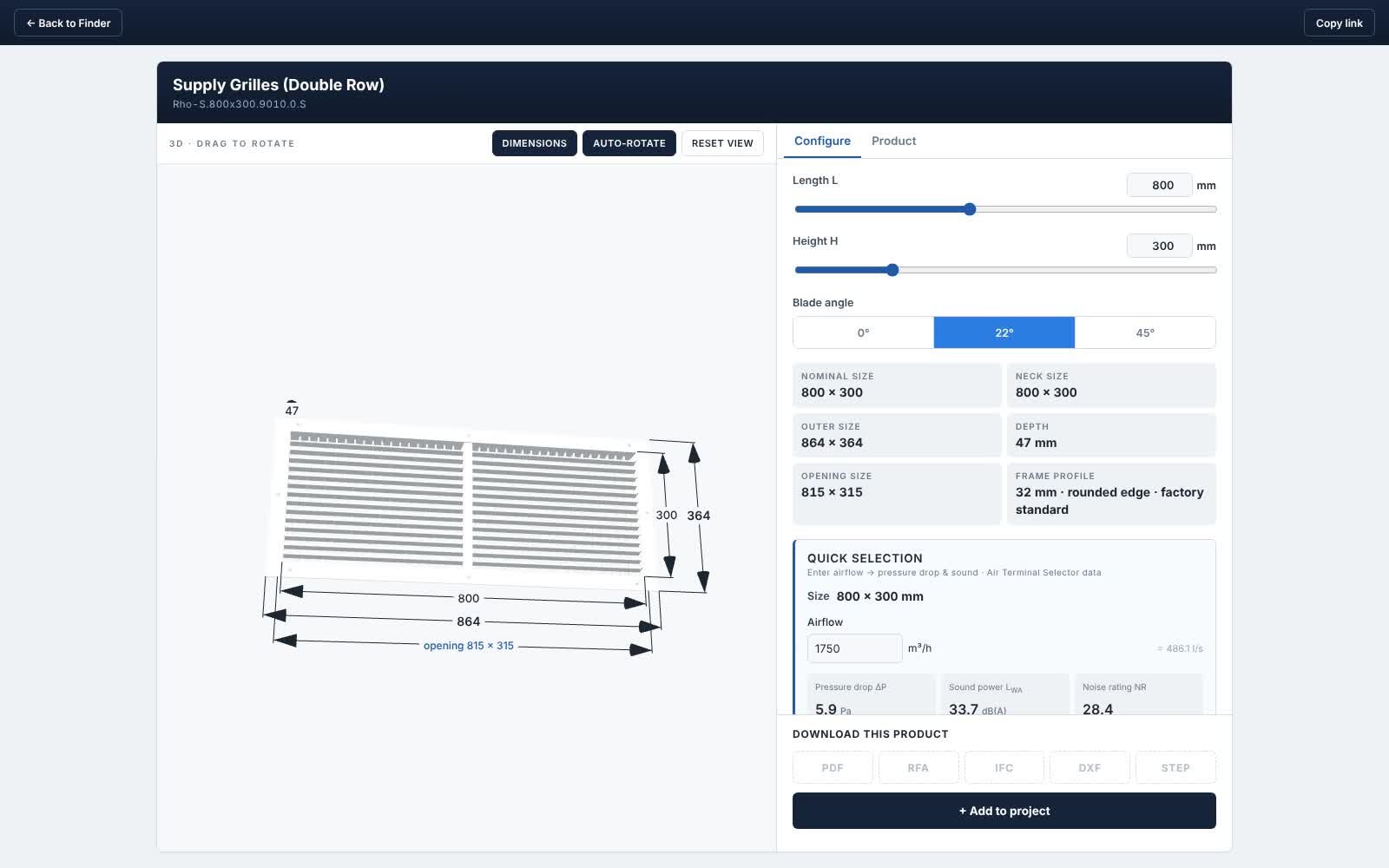
لقطات ثابتة من عروض المنتجات. لغة الواجهة: الإنجليزية.
من بيانات الحيز إلى الاختيار.
استخدم تطبيق Air diffusion المتاح لتحديد ظروفك والتحقق من الطراز والمقاس المختارين.
افتح Suite
سجّل الدخول بحساب مفعّل، أو استكشف الوظائف المتاحة للضيف.
عرّف الحيز
أدخل أبعاد الحيز وموقع المنتج وارتفاع تركيبه.
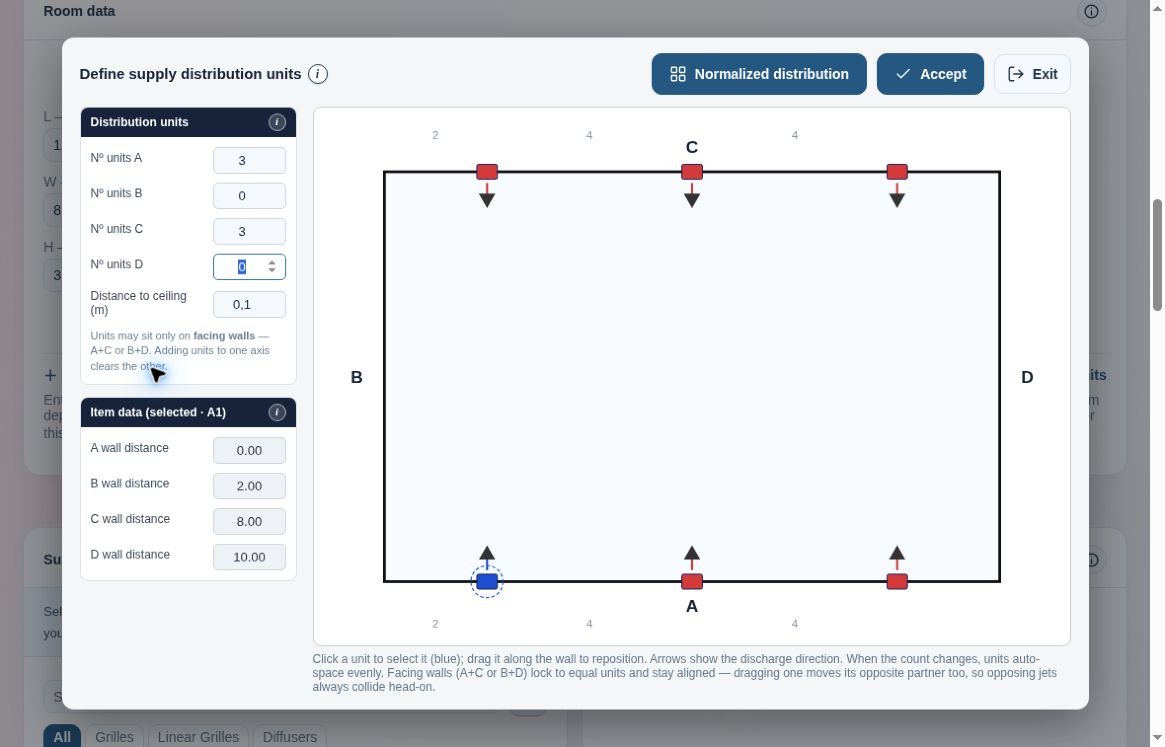
أدخل بيانات الهواء
اضبط معدل تدفق الهواء ودرجة حرارة هواء الإمداد ودرجة حرارة الحيز.
اضبط الحدود الفنية
حدّد معايير هبوط الضغط والسرعة والصوت لمشروعك.
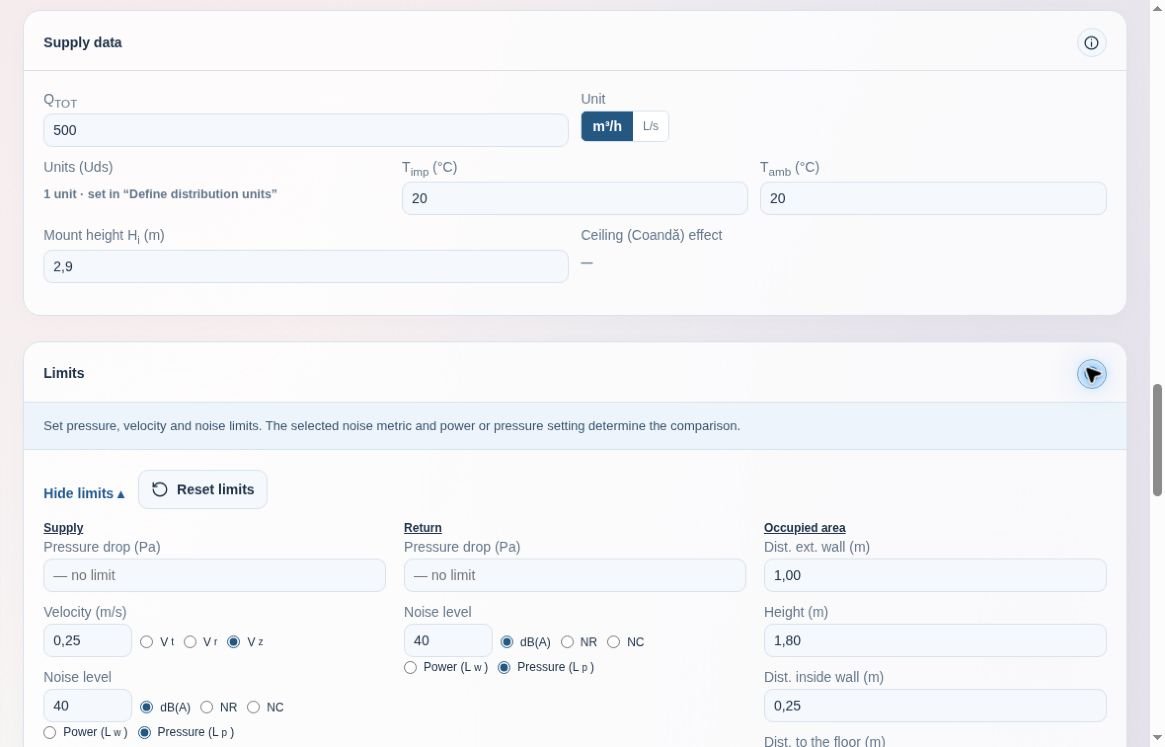
اختر الطراز والمقاس
يتحقق Auto select من المقاسات ضمن الطراز الذي اخترته. استخدم وضع Manual لتحديد المقاس بنفسك.
راجع واحفظ
راجع الأداء وعروض تدفق الهواء، واحفظ اختيارك، ثم نزّل تقرير PDF.
راجع تدفق الهواء في حيزك.
قيّم المنتج المختار وفق الظروف التي أدخلتها. راجع موضع المنتج وتوزيع الهواء معًا.
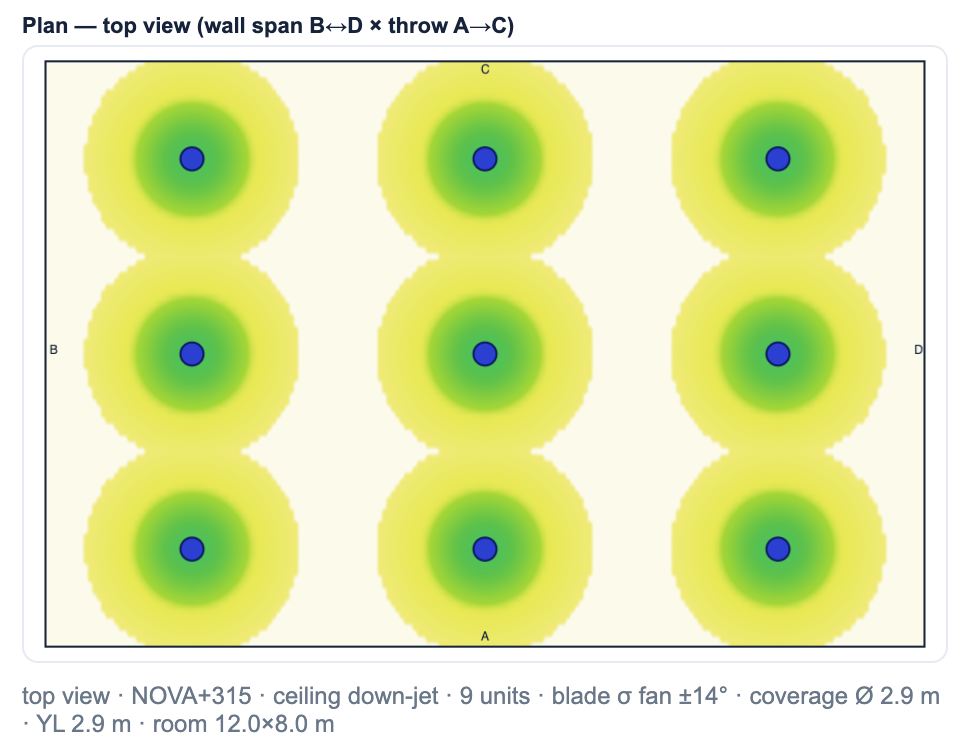
المسقط الأفقي
مثال على توزيع الهواء لترتيب ناشرات NOVA+.
عرض بالحجم الكامل ↗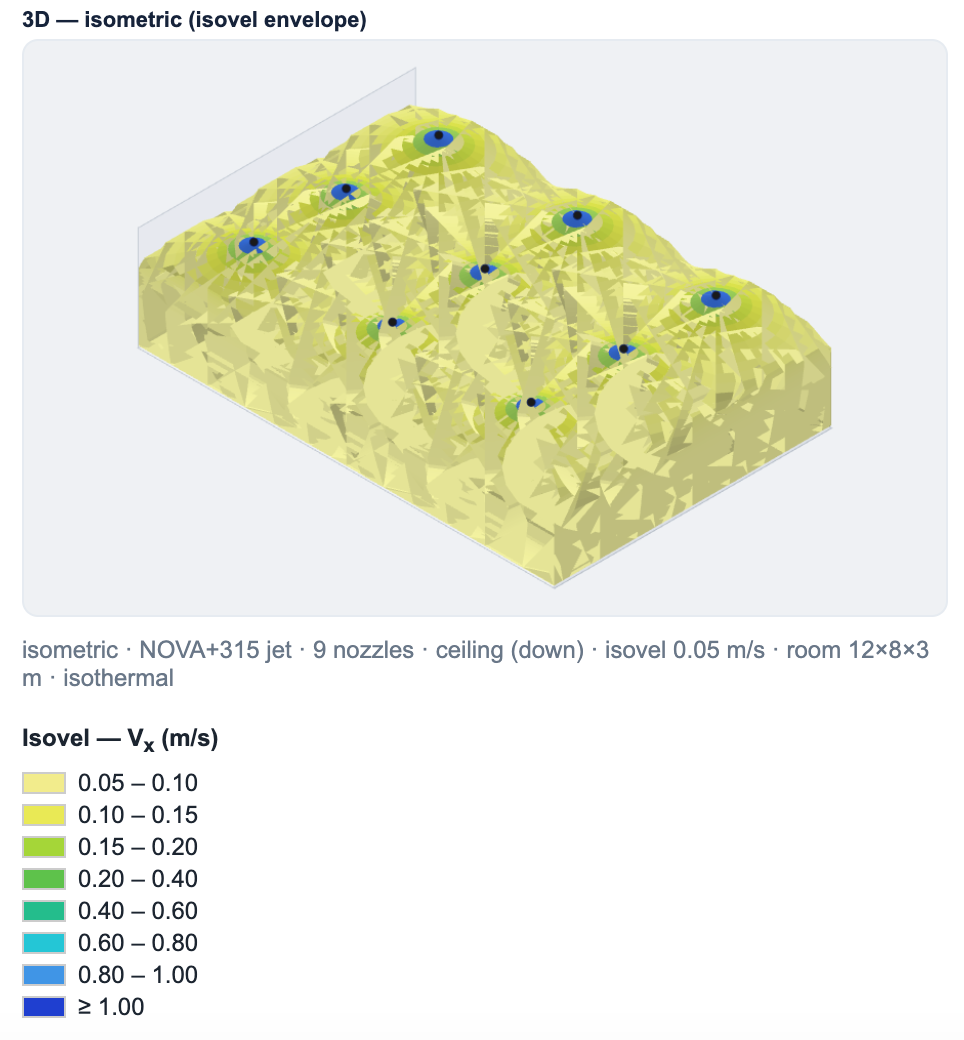
عرض ثلاثي الأبعاد
مثال على عرض تساوي السرعة مع مقياس ألوان السرعة الأصلي.
عرض بالحجم الكامل ↗تحقق من النتائج بالرجوع إلى وثائق المنتج وظروف الحيز ومتطلبات التركيب. استخدم معايير متسقة للضغط والسرعة والصوت. لا تُعامل القدرة الصوتية والضغط الصوتي، ولا تصنيفات dB(A) وNR وNC، على أنها قابلة للاستبدال ببعضها.
أمثلة على حسابات البرنامج. الظروف المعروضة خاصة بهذه الاختيارات.
احتفظ باختياراتك
ضمن مشروعك.
نظّم الحيزات واختيارات المنتجات ضمن مشروع لتتمكن من الرجوع إلى عملك. نزّل تقرير PDF وأضفه إلى وثائق المشروع.
يعتمد طول التقرير ومحتواه على الاختيار ووظائف إعداد التقارير المتاحة.
استكشف كضيف.
تصفّح المنتجات وجهّز مدخلات الاختيار المتاحة.
احسب وأعدّ التقارير واحفظ.
يلزم حساب مفعّل لعرض النتائج المحسوبة ومحاكاة تدفق الهواء وتقارير PDF وحفظ المشاريع.
07 / الأسئلة الشائعةابدأ بالأسئلة الصحيحة.
ما الذي يمكنني فعله باستخدام Gerhman Suite؟
يجمع Suite اختيار المنتجات وحساب الأداء ومحاكاة تدفق الهواء والعمل على المشاريع. توزيع الهواء هو تطبيق الاختيار المتاح حاليًا؛ ويجري تطوير تطبيقات إضافية.
هل يمكنني استكشاف Suite دون حساب؟
نعم. يتيح وصول الضيف تصفح المنتجات وعرض شاشات الإدخال المتاحة. تتطلب النتائج المحسوبة والمحاكاة وتقارير PDF وحفظ المشاريع حسابًا مفعّلًا.
أي ناشر هواء ينبغي اختياره للمكتب؟
ابدأ بمعدل تدفق الهواء وارتفاع السقف وموضع التركيب وظروف التدفئة والتبريد ومعايير الصوت والراحة الخاصة بالمشروع. لا يوجد ناشر واحد مناسب لكل المكاتب. استخدم التطبيق المتاح لتقييم الطراز والمقاس المختارين وفق هذه المتطلبات.
هل يقارن Auto select جميع طرازات ناشرات الهواء؟
يتحقق Auto select من المقاسات ضمن الطراز الذي اخترته. ولا ينبغي وصفه بأنه يقارن كل الطرازات الموجودة في الكتالوج.
ما المعلومات اللازمة لاختيار مسخن بالحمل الحراري أرضي؟
يتطلب الاختيار عادةً قدرة التدفئة أو التبريد المطلوبة، ودرجات حرارة المياه، وظروف الحيز، والأبعاد المتاحة، وما إذا كان التشغيل بمساعدة مروحة مطلوبًا. تطبيق المسخنات بالحمل الحراري الأرضية من الإضافات المخطط لها؛ تواصل مع Gerhman للحصول على دعم اختيار المنتجات المتاح حاليًا.
هل يمكنني اختيار المسخنات بالحمل الحراري الأرضية في Suite الآن؟
اختيار المسخنات بالحمل الحراري الأرضية جزء من نطاق المنصة المتوسع. تحقق من إتاحة التطبيق في Suite قبل البدء؛ فوجود معاينة أو وحدة مخطط لها لا يعني أن الحساب قد أُتيح للاستخدام.
كيف ينبغي اختيار كاتم صوت للتهوية؟
راعِ مقدار التوهين المطلوب بحسب التردد، ومعدل تدفق الهواء، والمساحة المتاحة، وهبوط الضغط المسموح، والضوضاء المتولدة مجددًا بفعل التدفق. لا يكفي انخفاض المستوى الصوتي الإجمالي وحده لتحديد كاتم الصوت المناسب.
هل يستطيع Suite حساب أداء كاتم الصوت؟
اختيار كواتم الصوت أحد التطبيقات المخطط لها. إلى أن يُتاح، استخدم وثائق المنتج ذات الصلة وتواصل مع Gerhman موضحًا المتطلبات الصوتية ومتطلبات تدفق الهواء.
الأسئلة الشائعة حول اختيار المنتجات
اعثر على إجابات للأسئلة الشائعة حول تدفق الهواء وتوزيعه وتطبيقات الحيزات والترشيح.
اعثر على المساعدة التي تحتاجها.
معلومات المنتجات وإرشادات الاختيار ووسيلة مباشرة للوصول إلى فريقنا.